| Punctual Dicom Workstation 4.0 |
Daca doriti o versiune modificata (de exemplu functionalitate aditionala)
contactati-ne pentru detalii.
|
|
| Descarcare |
|
Descarcati pachetul de instalare complet
aici.
|
|
| Prezentare generala |
NOTA: Daca aveti deja instalata o versiune
mai veche trebuie sa o dezinstalati din Control Panel -> Add/Remove Programs.
Pachetul de instalare contine urmatoarele componente:
- Microsoft .NET Framework 4.6
- Microsoft SQL Server 2014 Express
- Pachetul de instalare al programului propriu-zis
Microsoft .NET Framework si SQL Server trebuie instalate doar daca nu sunt deja prezente,
parte a sistemului de operare sau instalate de alte aplicatii.
Microsoft .NET Framework 4.6 este parte a sistemului de operare Windows 10, deci nu trebuie instalat pe Windows 10.
|
|
| Configuratie minima |
- Sisteme de operare suportate: Windows 7 64-bit; Windows 8 64-bit; Windows 8.1 64 bit; Windows 10 64-bit
- Procesor Intel Pentium sau compatible, 1 gigahertz (GHz) sau mai bun
- 2 gigabytes (GB) RAM (4 GB sau mai mult pentru procesare de imagine 3D)
- 250 megabytes (MB) spatiu pe discul fix
- Placa video compatibila cu DirectX 11 (doar pentru procesare de imagini 3D)
|
| Instructiuni de instalare pas cu pas |
IMPORTANT: Trebuie sa aveti drepturi de administrator pe acest computer pentru a putea instala programul.
-
Faceti clic dublu pe fisierul setup.exe pentru a lansa programul de instalare.
Relansati programul de instalare setup.exe pentru a continua instalarea daca reporniti calculatorul pe timpul instalarii.
- Programul de instalare va detecta daca aveti deja componentele necesare deja instalate.
-
Daca Microsoft .NET Framework 4.6 nu exista deja pe computer butonul "Install the .NET framework" va fi activ, iar celelate butoane dezactivate.
- Clicati pe butonul "Install the .NET Framework" pentru a incepe instalarea Microsoft .NET Framework 4.6.
- Urmati instructiunile programului de instalare al Microsoft .NET Framework 4.6.
-
Daca Sistemul de baze de date nu e deja instalat pe computer, butonul "Install the Database Engine" va fi activ, iar celelalte butoane dezactivate.
- Clicati pe butonul "Install the Database Engine" pentru a porni instalarea Sistemului de baze de date.
- Urmati instructiunile programului de instalare al SQL Server 2014 Express.
- Re-porniti calculatorul.
-
Daca butonul "Install the program" este activat, inseamna ca toate componentele necesare sunt instalate si puteti incepe instalarea programului propriu-zis.
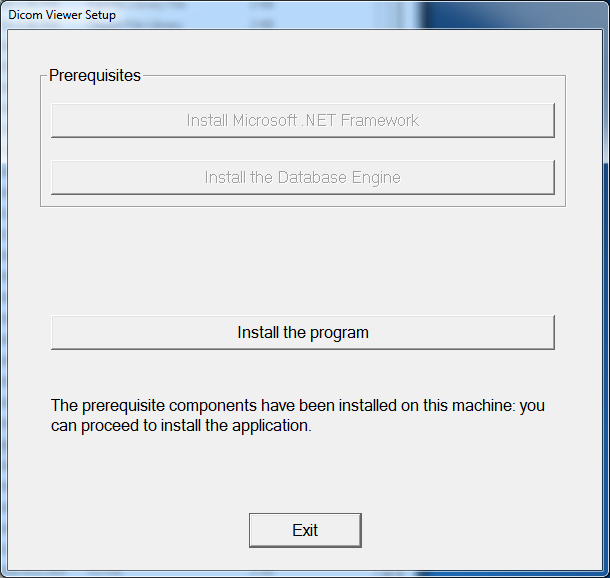
- Clicati pe butonul "Install the program" pentru a incepe instalarea programului.
- Urmati instructiunile programului de instalare astfel.
-
Pagina de intampinare
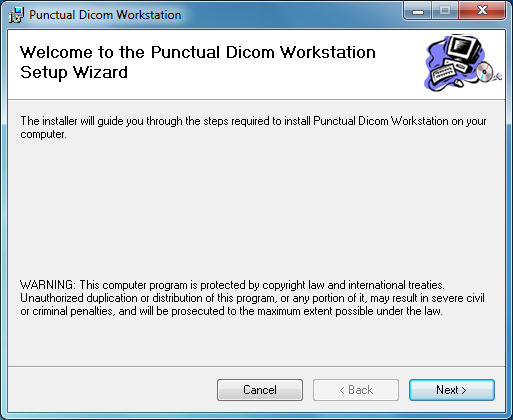
Clicati pe "Next" pentru a avansa la pagina urmatoare.
-
Pagina de acceptare a licentei
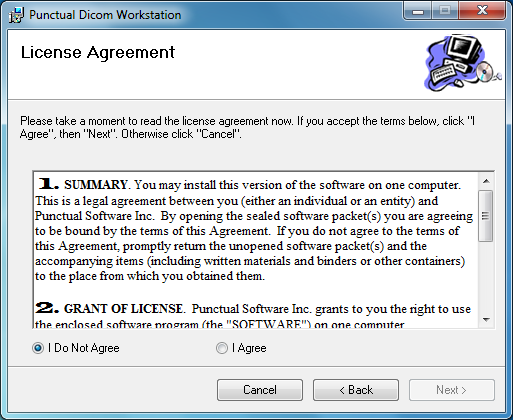
Acceptati licenta sau clicati pe Cancel ca sa iesiti afara.
-
Pagina de selectare a directorului unde se instaleaza programul
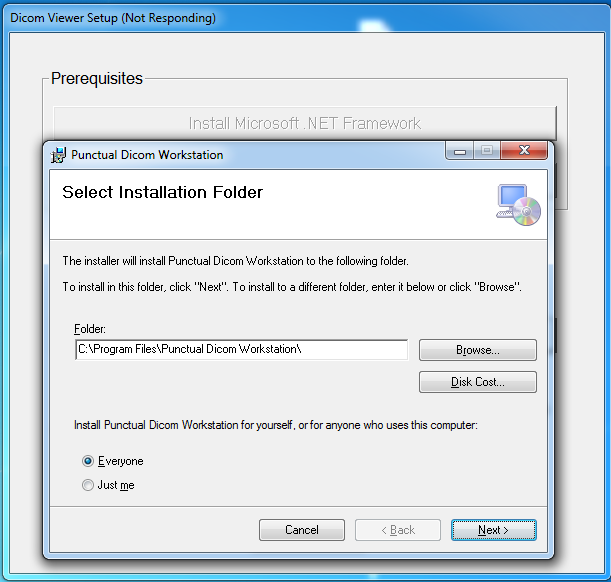
Acceptati directorul de instalare implicit sau specificati alta locatie.
-
Pagina de confirmare a instalarii

Clicati pe "Next" pentru a avansa la pagina urmatoare.
-
Pagina de asociere a extensiei fisierelor

Alegeti "Yes" pentru a asocia extensia .dcm cu aplicatia.
Utilizatorul va putea deschide automat fisiere cu extensia .dcm din Windows Explorer.
Alegeti "No" daca nu vreti sa asociati extensia .dcm cu aplicatia.
-
Pagina cu progresul instalarii
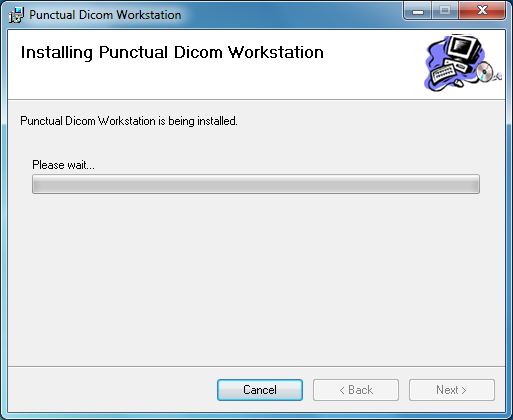
Instalarea a pornit, va rugam asteptati ...
-
Fereastra de progres a instalarii bazei de date
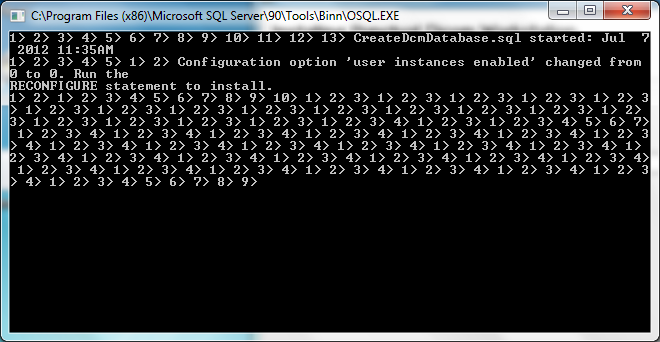
Instalarea bazei de date a pornit, va rugam asteptati ...
-
Pagina de instalare completa
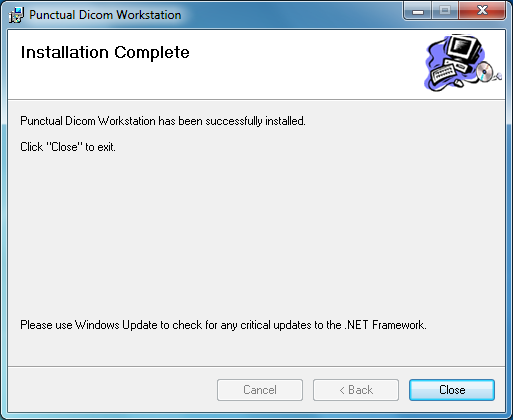
Instalarea este completa, trebuie doar ca sa re-porniti calculatorul.
-
Re-porniti calculatorul.
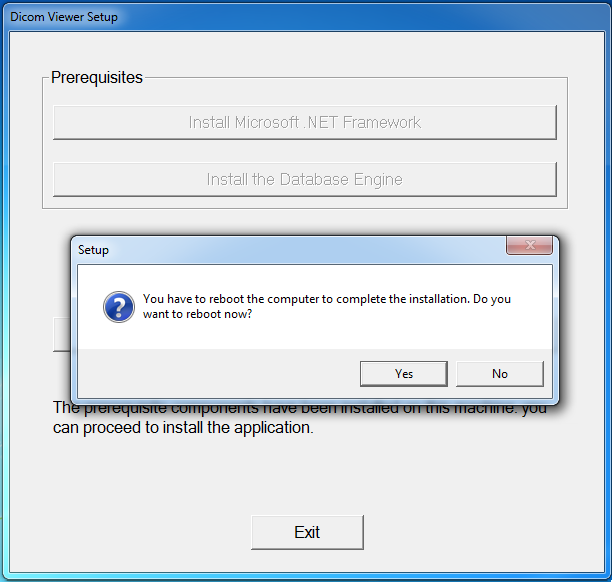
|
| Firewall |
Prin natura lui, un firewall va bloca orice comunicatie care nu a fost permisa explicit.
Daca aveti instalat un firewall pe calculatorul respectiv trebuie ca sa il dezactivati sau
sa il configurati astfel incat sa permita comunicatia cu alte calculatoare si intre procesele aplicatiei.
Procesele ViewerUI.exe, DicomServerService.exe si QueryRetrieve.exe trebuie
exceptate in firewall ca sa se poata comunica cu alte noduri DICOM.
Daca aveti probleme de comunicatie si banuiti ca ar putea fi blocata de catre firewall,
puteti sa il dezactivati temporar pana rezolvati comunicatia si sa il reactivati dupa ce
il configurati ca sa permita comunicatia.
|
|
| Depanare |
|
Pentru ajutor in legatura cu probleme tehnice vizitati pagina de Suport tehnic.
|
|
|